


OneReel
App Storeからダウンロード

REC 00:00続きが撮れるカメラ

思い出の、 続きを撮ろう。

  • TAKE 01撮る。
  • TAKE 02止める。
  • TAKE 03また撮る。
  • それだけ。

00:09Different workflow

撮るたびに、
一本になる。

これまで

CLIP 01撮る
CLIP 02撮る
CLIP 03撮る

あとから編集して、一本にまとめる。……その「あとから」は、なかなか来ない。

未完成

OneReel

00:00撮る
00:18続きを撮る
00:34また続きを撮る

編集なしで、一本に。

00:27One story, one reel

編集しなくても、
一本になる。

時間も場所も違う瞬間が、
ひとつのリールの中でつながっていきます。

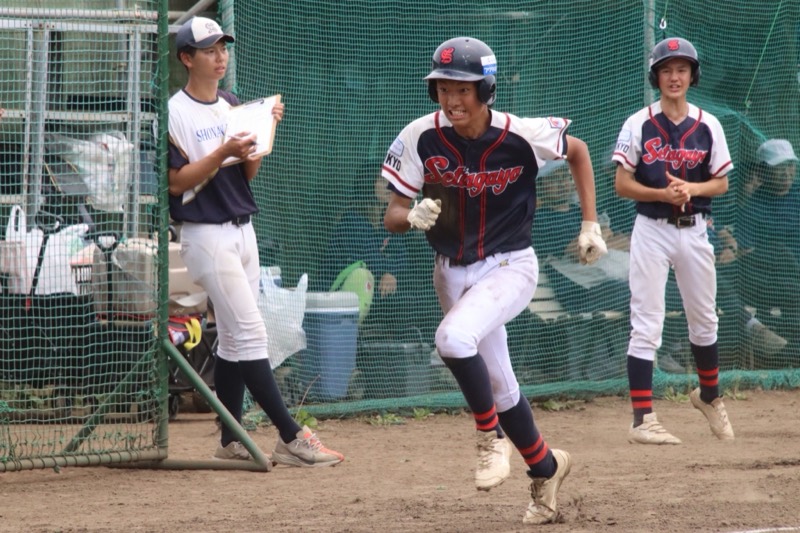
投球
打席
走塁
+ 続きを撮るNEXT CLIP

一本の動画へ。

00:36How it works

使い方は、
「続きを撮る」だけ。

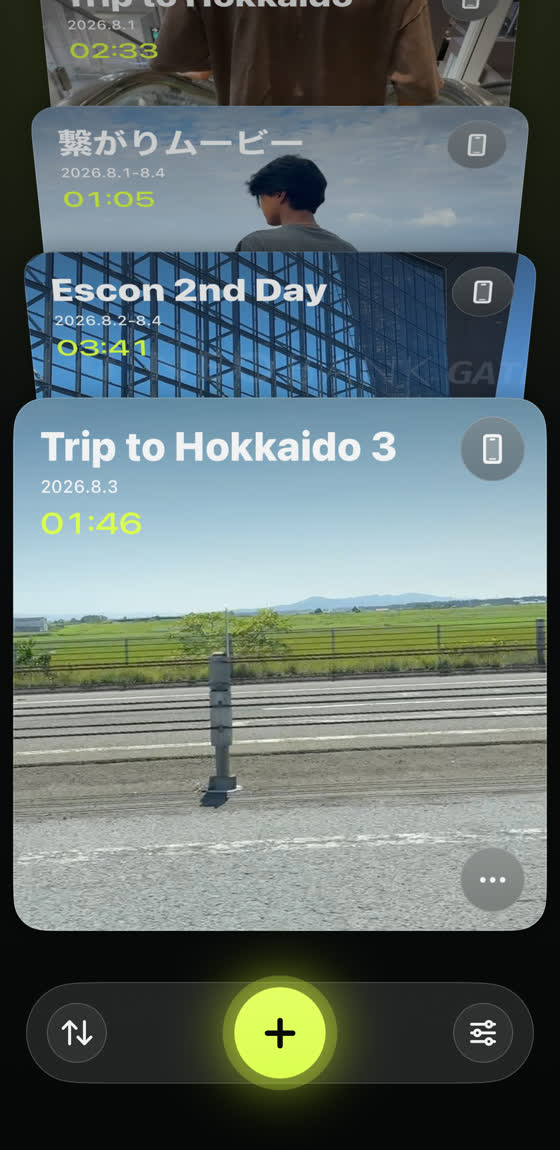
STEP 01
ホーム画面。リールのカードが重なって並び、下に+ボタン

新しいリールを作る

出来事ごとに、一つのリールを作ります。

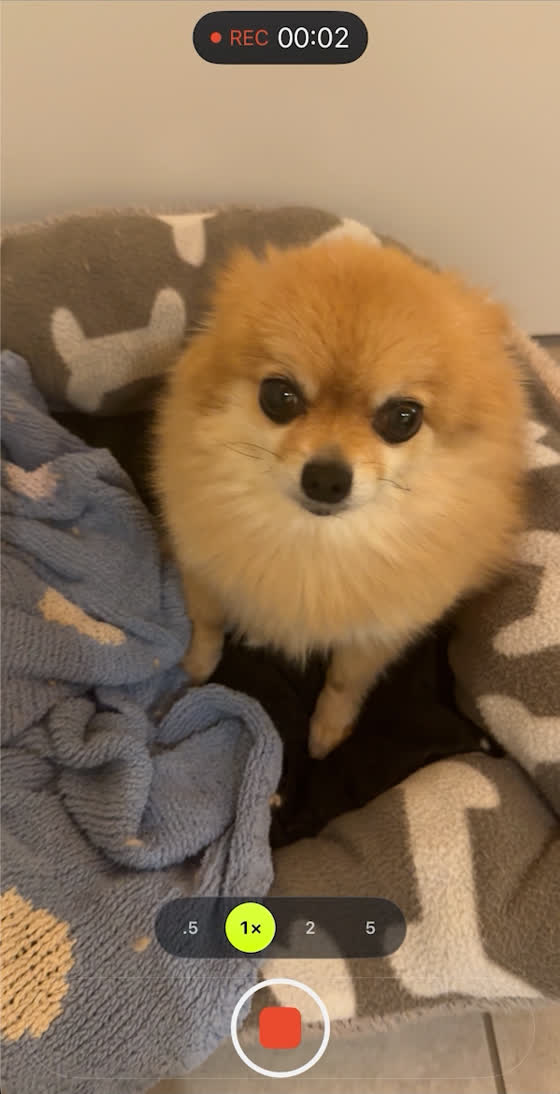
STEP 02
撮影画面。REC表示とズームプリセット付きで録画中

何度でも続きを撮る

撮影を止めても、リールは終わりません。

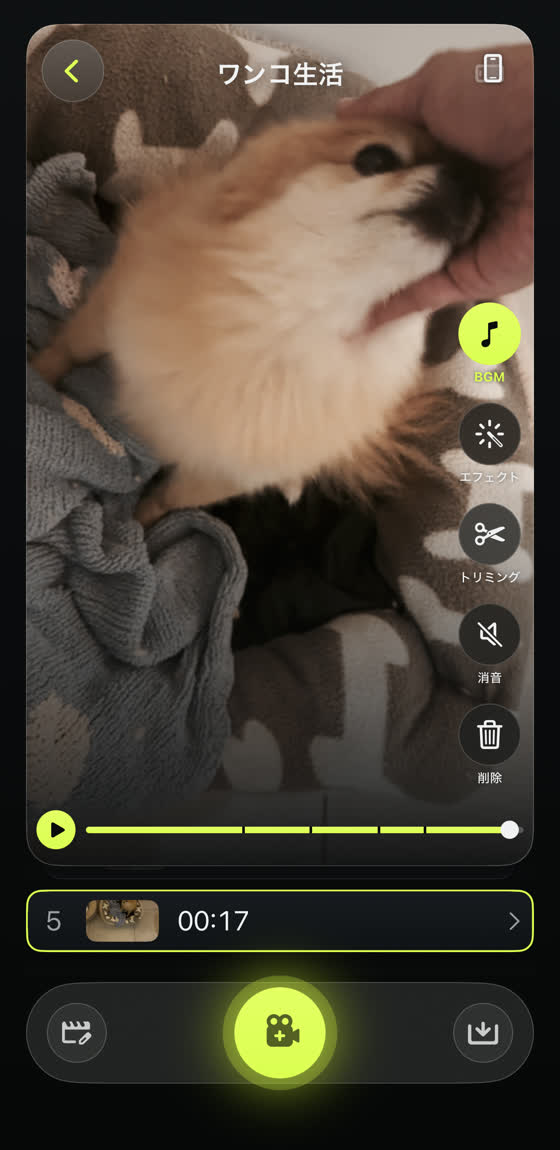
STEP 03
リール画面。クリップを再生しながらツールと保存ボタンが並ぶ

そのまま保存

編集なしで、そのまま一本の動画として保存できます。

00:48Use cases

いろいろな思い出を、
一本のリールに。

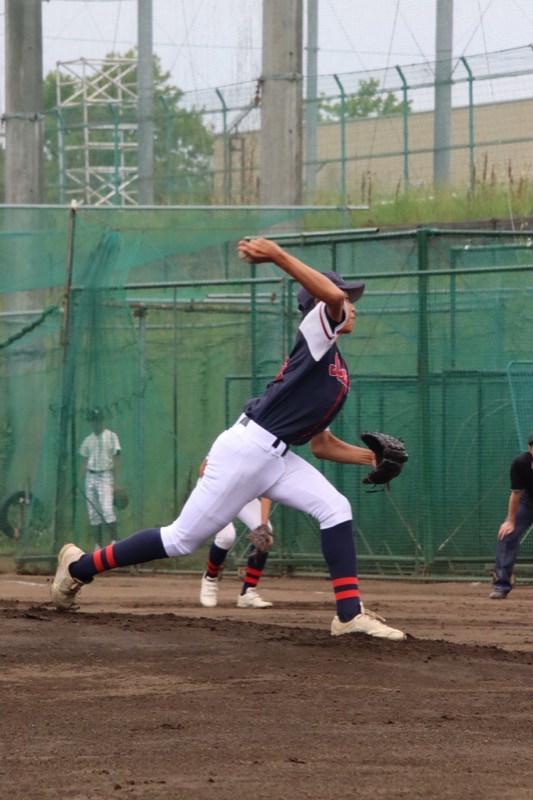
Baseball7 clips

子どもの野球

  1. 00:00投球
  2. 00:10守備
  3. 00:17打席
  4. 00:25走塁

一本の試合記録に。

Zoo11 clips

動物園の一日

  1. 00:00到着
  2. 00:08お昼ご飯
  3. 00:20プレーリードッグ
  4. 00:50帰り道

一日の思い出を一本に。

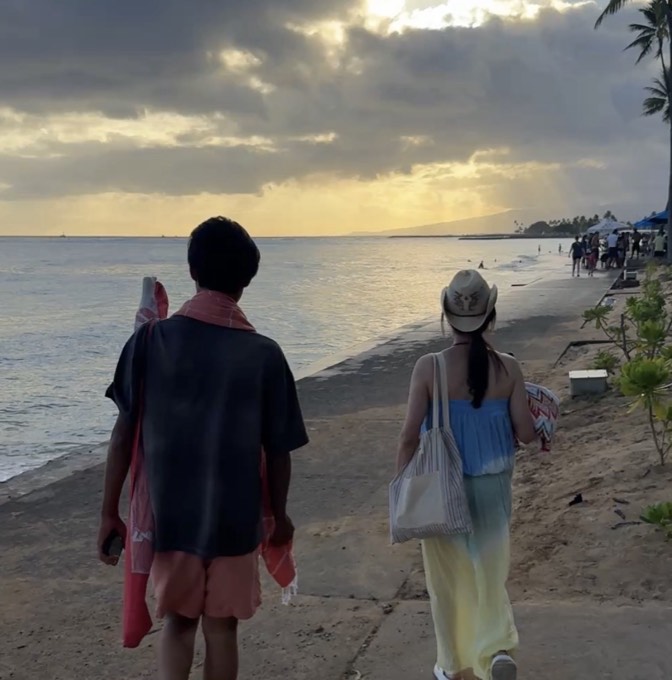
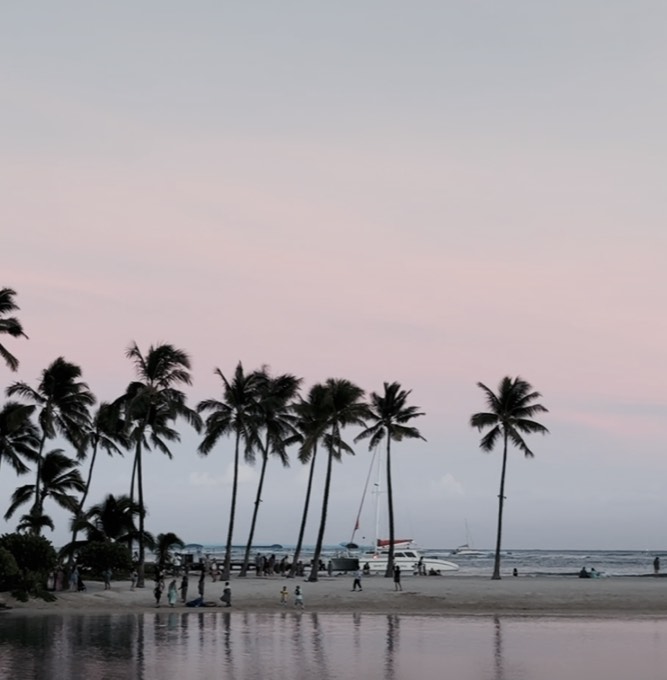
Trip10 clips

旅行

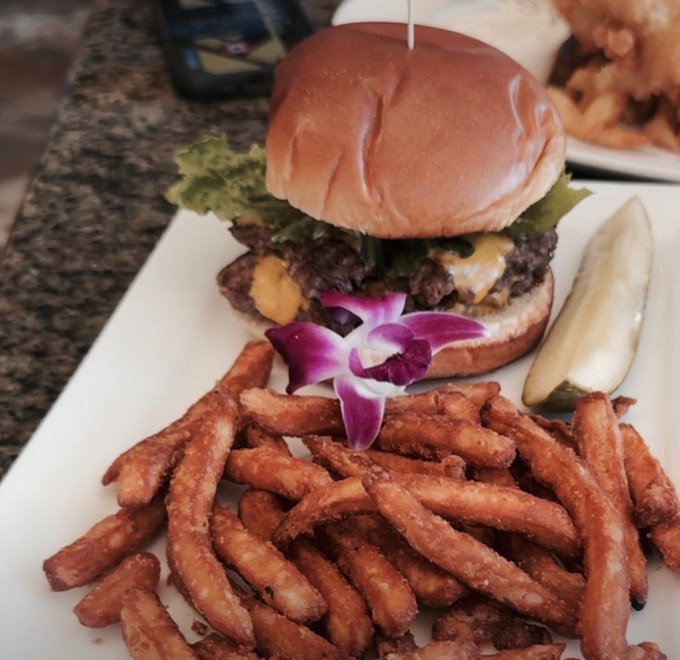
  1. 00:00ドライブ
  2. 00:18お昼ご飯
  3. 00:40ウミガメ
  4. 00:55サンセット

旅の流れを一本に。

00:57Tools

必要な機能は、
ちゃんとある。

編集しなくても完成。でも、少し整えたいときも、楽しく仕上げたいときも、OneReelの中だけで完結します。

01 / Arrange

必要なところだけ、整える。

大がかりな編集画面を開かず、最低限の調整だけ。

切りすぎても、戻せるトリミングは元データを変えないので、いつでも元の長さに戻せます。
並べ替えクリップを長押しして、好きな順番へ移動できます。
撮った動画も追加できる写真アプリにある既存の動画も、リールへ追加できます。
好きなシーンを表紙に好きなフレームをリールの表紙に設定できます。

02 / Finish

好きなときだけ、仕上げる。

そのままでも完成。加えたいものだけ、あとから選べます。

つながりを自然にするカット、ディゾルブ、フェード、ワイプなどから選択。
BGMをつけるBGMと映像の音量を、それぞれ個別に調整できます。
雰囲気を変える映像全体の雰囲気を、ワンタップで変えられます。
文字やスタンプで飾るテキスト、絵文字、63種類の動くスタンプに対応。
オープニング/エンディングタイトルと書体を設定して、動画の始まりと終わりを整えられます。エンディングは背景色も選べます。

03 / Export

残す。分ける。シェアする。

完成した動画を、使いたい場所に合わせて書き出せます。

一本の動画として保存写真アプリへ保存し、その場でシェアできます。
SNS用に分割保存60秒ごとに分けて保存できるので、SNSへそのまま投稿できます。
要素を選んで書き出しBGM、フィルター、スタンプなどを個別に外すことも可能。
720p/Full HD/4K素材に合わせた解像度で、きれいに保存できます(4Kは4Kで撮影した素材のときに選べます)。

04 / Widget

アプリを開かずに、
続きを撮る。

ホーム画面やロック画面に置いておくと、最後のリールの続きを1タップで撮り始められます。

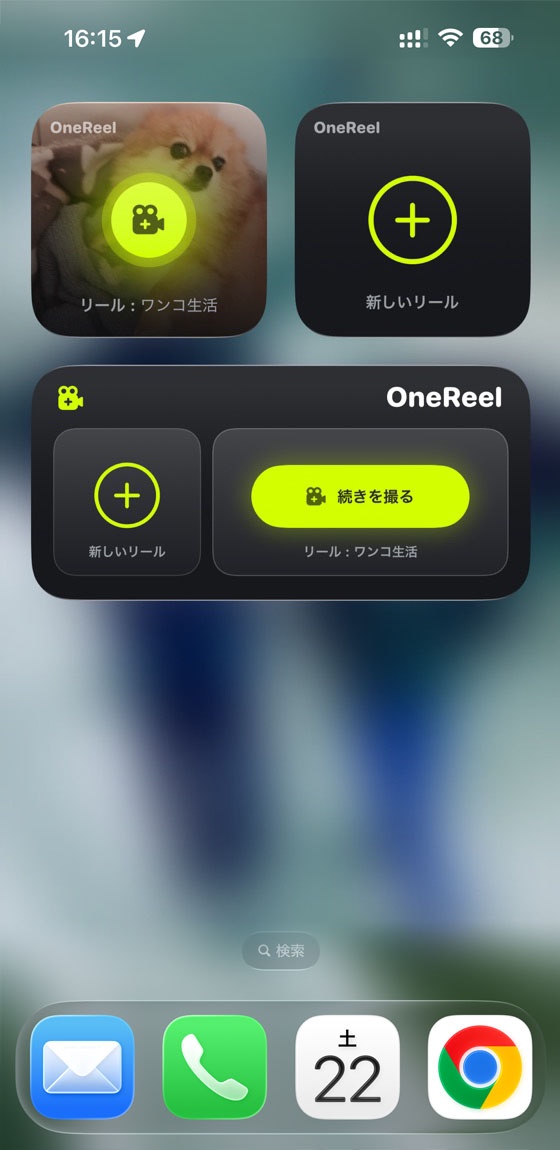
ホーム画面に並べたOneReelのウィジェット。小さいサイズはリールの表紙を地にした「続きを撮る」と、「新しいリール」。横長は両方が並ぶ
ホーム画面に置く小さいサイズはリールの表紙が地になります。横長なら「新しいリール」と「続きを撮る」が並びます。
ロック画面に置く時計まわりの小さな部品としても置けます。ポケットから出して、そのまま撮り始められます。
いつも最新のリール最後に撮り足したリールが自動で表示されるので、探す手間がありません。
OneReel Proの機能です買い切りのProで使えるようになります。無料のままでも、アプリを開けばすぐ撮り始められます。

01:10Enjoy the memories

編集じゃなく、
思い出を楽しもう。

編集に使っていた時間を、思い出を残す時間へ。

OneReelで作った動画

01:15Our story

「あとで編集しよう。」
そう思って、
終わっていました。

息子が野球をやっています。
試合では、ピッチャーのとき、バッターのとき、守備のとき。出番が来るたびにスマホを取り出して動画を撮ります。
試合が終わる頃には、写真アプリには何十本もの動画。
「あとで一本に編集しよう。」
そう思っても、結局そのままになることがほとんどでした。
「最初から一本の動画として撮れたらいいのに。」
それが、OneReelを作るきっかけです。

The idea behind OneReel

昔のビデオカメラを、
もう一度。

昔のビデオカメラには、編集するという感覚がほとんどありませんでした。
旅行でも、運動会でも、誕生日でも。撮ったものをそのままテレビにつないで、家族みんなで見る。
「何が撮れてるんだろう?」
そんなふうに、撮ったものをそのまま見る時間そのものが楽しかった。
OneReelは、あのシンプルな楽しさを、スマートフォンでもう一度体験できるカメラを目指して作りました。

編集するアプリではなく、思い出を撮るカメラ。
だからロゴも、動画編集ではなく、一本のリール(フィルム)をイメージしてデザインしています。
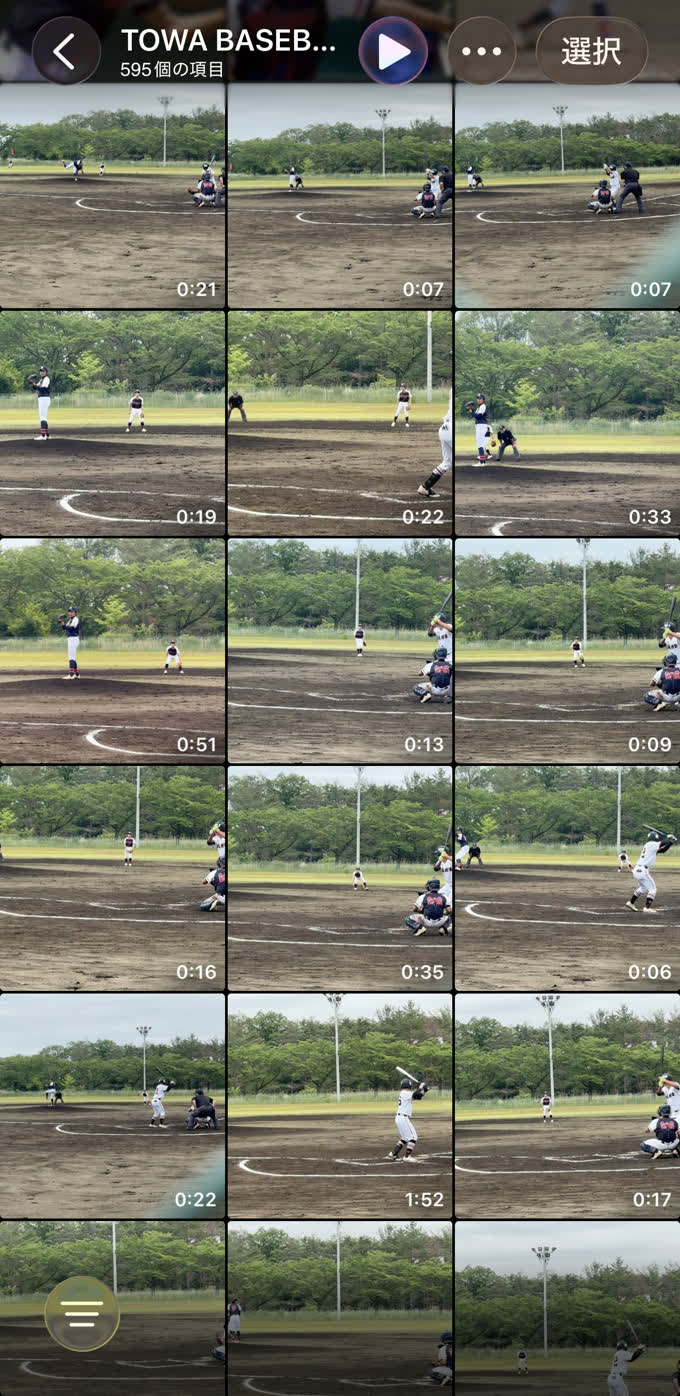
Before

写真アプリ。野球の動画が595本並んでいる

写真アプリに、595本。

01:20FAQ

よくある質問

使い始める前の不安

編集しなくても書き出せますか?

はい。撮り足した時点で一本の動画として再生でき、そのまま保存できます。

動画はクラウドに保存されますか?

アカウント登録やクラウド同期は使わず、端末の中だけで完結します。

対応している機種を教えてください

iOS 17以降のiPhoneに対応しています。iPadには対応していません。

リールは何本まで、1本に何クリップまで入れられますか?

上限はありません。端末の空き容量の範囲で、いくらでも撮り足せます。

撮る・取り込む

写真アプリの動画も追加できますか?

はい。既存の動画をリールへ追加できます。静止画の取り込みには対応していません。

写真アプリにある元の動画は消えますか?

消えません。リールへは複製が追加されるので、元の動画はそのまま残ります。

縦向きと横向きの動画を混ぜられますか?

混ぜられます。リールの向きはいつでも切り替えられ、向きが違うクリップはぼかし背景で画面になじませて再生・書き出しされます。

編集する

トリミングすると元の長さに戻せなくなりますか?

戻せます。元データを変えない方式なので、いつでも元の長さに戻せます。

クリップの順番は変えられますか?

はい。クリップを長押しして、好きな順番へ移動できます。

撮影時の音が気になるクリップがあります

クリップごとに消音できます。BGMと映像の音量も、それぞれ個別に調整できます。

BGMに自分の曲は使えますか?

はい。マイミュージック(端末の音楽ライブラリ)の曲をBGMに使えます。Apple Musicの保護された曲は選べません。

書き出す・シェアする

書き出した動画はどこに保存されますか?

写真アプリへ保存され、その場でシェアできます。

SNSの尺に合わせて分けられますか?

60秒ごとに分けて保存できるので、SNSへそのまま投稿できます。

一部のクリップだけ書き出せますか?

はい。1本だけ選んで保存できます。BGM・フィルター・スタンプの有無も個別に選べます。

4Kで保存できますか?

4Kで撮影した素材があるときだけ選べます。それ以外は720p/フルHDで保存できます。

ここに無いことは サポート へ。お問い合わせ先も載せています。

思い出の、続きを撮ろう。

App Storeからダウンロード

REC 01:24 ・ TO BE CONTINUED